
Comment fonctionne Erratly
Erratly est une petite appli de barre de menus — pas de tableau de bord, juste une fenêtre de réglages compacte. Voici à quoi s'attendre, du premier lancement à l'usage quotidien, y compris le téléchargement du modèle (une seule fois).
Prérequis
- macOS 26 ou version ultérieure
- Apple Silicon (M1 ou plus récent)
- ~2 Go d'espace disque libre, pour le modèle
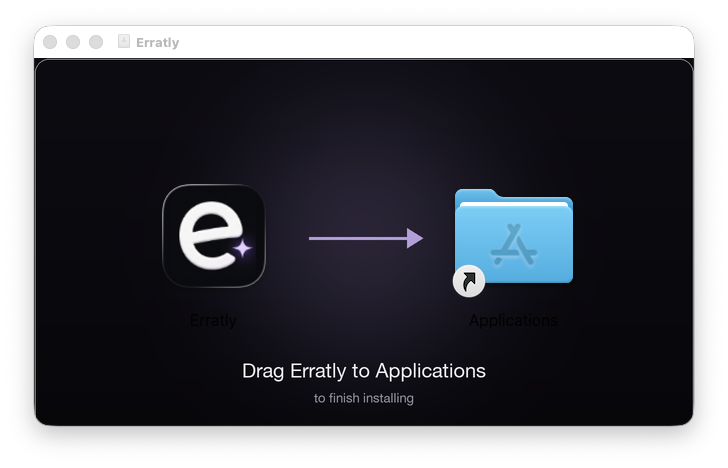
- 01Télécharger et lancerPlacez Erratly.app dans votre dossier Applications et ouvrez-le. Une petite icône ✦ apparaît dans votre barre de menus — c'est toute l'appli.
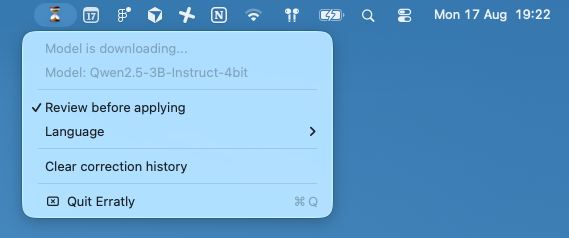
- 02Le premier lancement télécharge le modèleErratly a besoin d'un petit modèle de langage pour corriger le texte. Au premier lancement, il le télécharge automatiquement depuis Hugging Face (~1,8 Go). L'icône de la barre de menus affiche ⏳ pendant ce temps — cela peut prendre quelques minutes selon votre connexion.
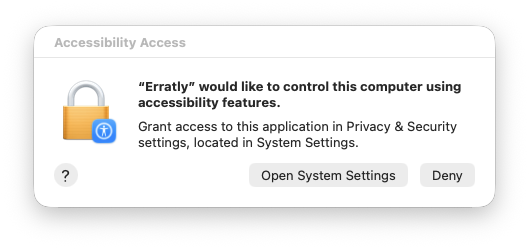
- 03Accorder l'accès à l'accessibilitémacOS va demander l'accès à l'accessibilité. C'est ce qui permet à Erratly de lire le texte sélectionné et de le remplacer sur place, dans n'importe quelle appli. Accordez-le dans Réglages Système quand on vous le demande.
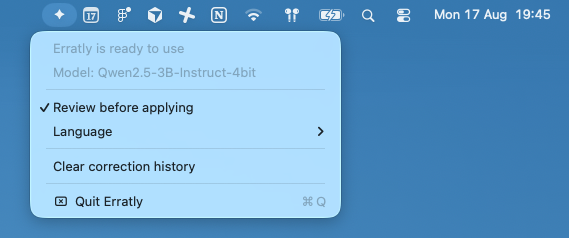
- 04Prêt à l'emploiUne fois que l'icône affiche ✦, Erratly est prêt. Le modèle est mis en cache sur votre Mac, donc ce téléchargement n'a lieu qu'une seule fois — aucune connexion internet n'est nécessaire ensuite.
- 05Corriger du texte n'importe oùSélectionnez un texte mal orthographié, double-appuyez sur Ctrl (ou votre propre raccourci), et Erratly le corrige sur place. L'icône affiche brièvement ⟳ pendant le traitement, puis revient à ✦.
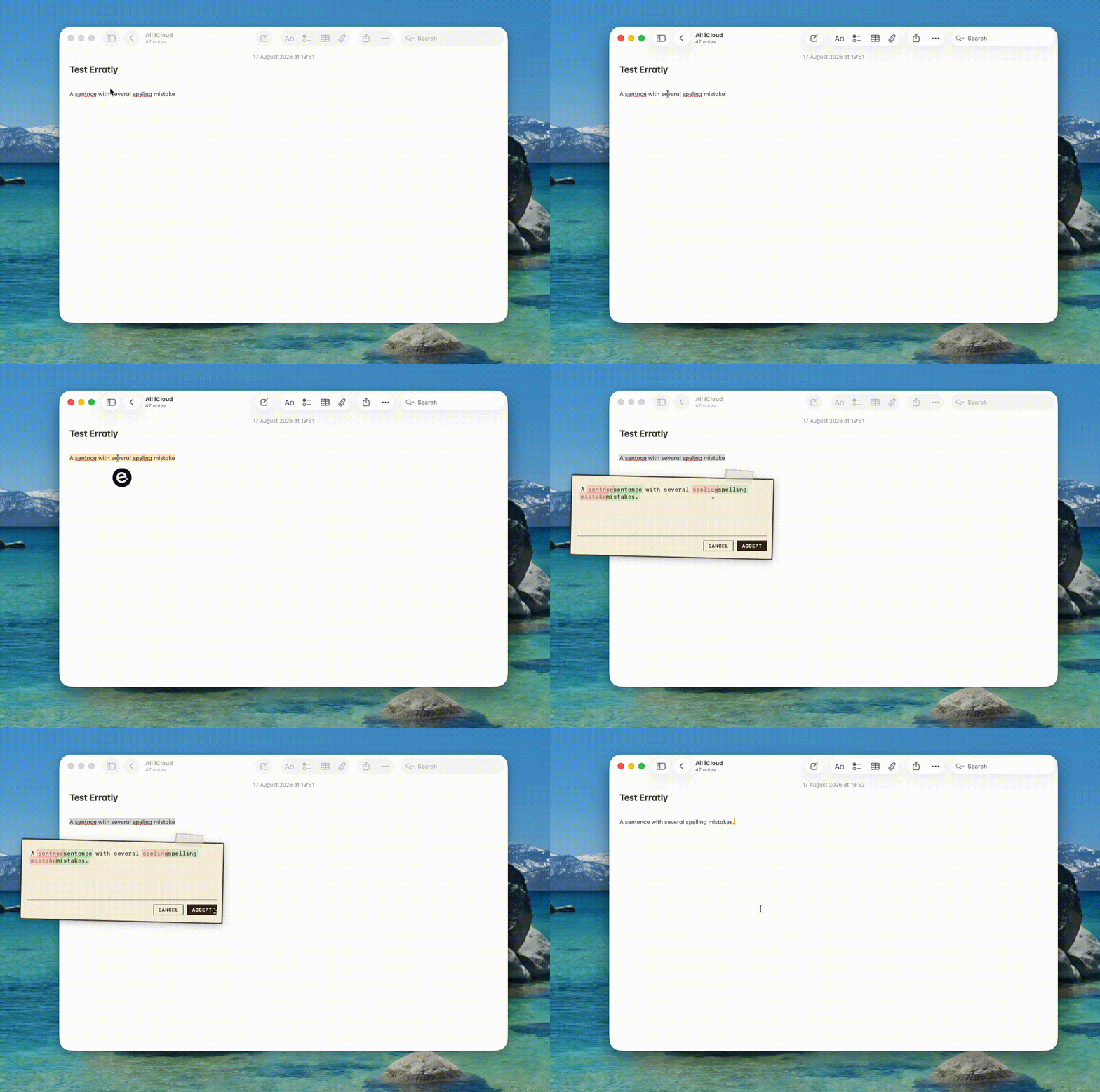
- 06Local par défaut, distant si vous le souhaitezLes corrections se font entièrement sur votre Mac grâce au modèle téléchargé — votre texte n'est jamais envoyé nulle part. Si vous préférez un modèle cloud, ouvrez Réglages… depuis la barre de menus, choisissez « Remote API » et saisissez une URL de base compatible OpenAI, un nom de modèle et une clé d'API (stockée dans le Trousseau).
- 07À votre façonDans les réglages, vous pouvez aussi enregistrer un autre raccourci et choisir un panneau de révision petit, moyen ou grand.