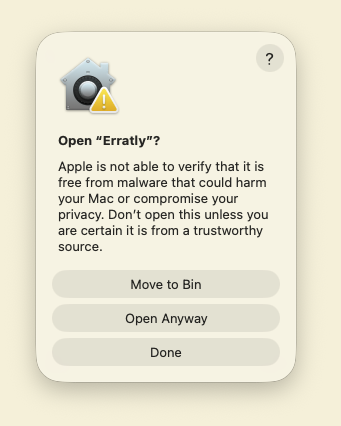
Comment ouvrir Erratly
Erratly n'étant pas encore notarié par Apple, macOS affiche un avertissement la première fois que vous l'ouvrez. Cela ne veut pas dire qu'il y a un problème — seulement qu'Apple n'a pas encore vérifié l'application. Voici comment l'ouvrir quand même.
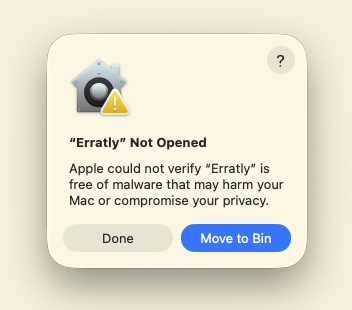
- 01Fermer l'avertissementQuand la fenêtre « Erratly » non ouvert apparaît, cliquez sur Terminé (pas sur Placer dans la corbeille).
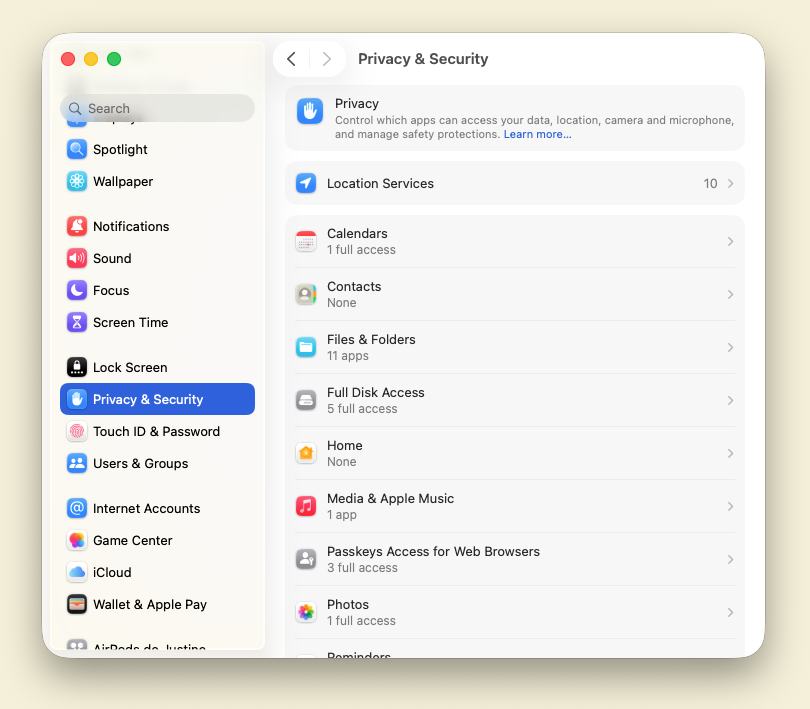
- 02Ouvrir Confidentialité et sécuritéAllez dans le menu Pomme → Réglages Système → Confidentialité et sécurité.
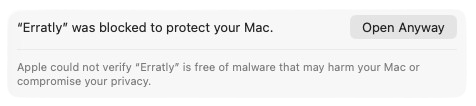
- 03Trouver le bouton « Ouvrir quand même »Faites défiler jusqu'à la section Sécurité. Vous verrez un message indiquant qu'Erratly a été bloqué, avec un bouton Ouvrir quand même à côté — cliquez dessus.
- 04ConfirmerCliquez à nouveau sur Ouvrir quand même dans la fenêtre qui apparaît, puis entrez votre mot de passe Mac ou utilisez Touch ID pour confirmer.